FreeBSD 14.3 をインストールする (その 4): MangoWC / foot / Waybar / Fcitx5 / Anthy / Firefox
「その 3 」からの続きです。Wayland のインストールまで済んでいるとして、今回は MangoWC (Wayland コンポジター)、foot (端末エミュレーター)、Waybar (タスクバー)、Fcitx5 (IM)、Anthy (かな漢字変換エンジン)、Firefox (ブラウザ)、あたりをやります。ここまでくれば「インフラも調ったし、これでようやく枝葉の部分に取りかかれるぜー」みたいな段階なのかなと思います。
2026年3月16日 追記: 以前に掲載していた MangoWC と Waybar の設定ファイルに問題があり、Waybar の起動に 30 秒近くかかってしまう場合があったのを修正しました。修正内容に関しては付録に書き足しました。
目次
(いきなり) 余談
「その 3 」では Wayland のコンポジターとして Sway を入れてみたんですが、その後いろいろ試す中で MangoWC というのを使ってみることにしました。Sway は Awesome WM のような「マスター・スタック・レイアウト」にできないんですよね……。これは Sway の欠点というよりは、「どの領域も特別扱いしない」という Sway の設計思想に因るようです。その点は理にかなっていると思うので大いに賛同するところなんですが、いかんせん実用でいえば「マスター・スタック・レイアウト」に慣れきってしまっているわけで、それが可能なコンポジターを探したら MangoWC に行きついたという次第です。
まあ現代のコンポジターはだいたい /usr/local/share/wayland-sessions/ に *.desktop を作るようですし、現代のログインマネージャーはだいたいそこを見に行ってログイン時にコンポジターを選択できるようにしているみたいなので、気になるコンポジターがあったらどんどんインストールしてどんどん試してみればいいんじゃないかなと思います。
スクショ
今回の内容のとおりに設定すると、だいたいこんな感じになります。MangoWC に関してはほぼデフォルトのままなので、あとでもうちょい本腰入れて取り組みたいなあと思ってます。
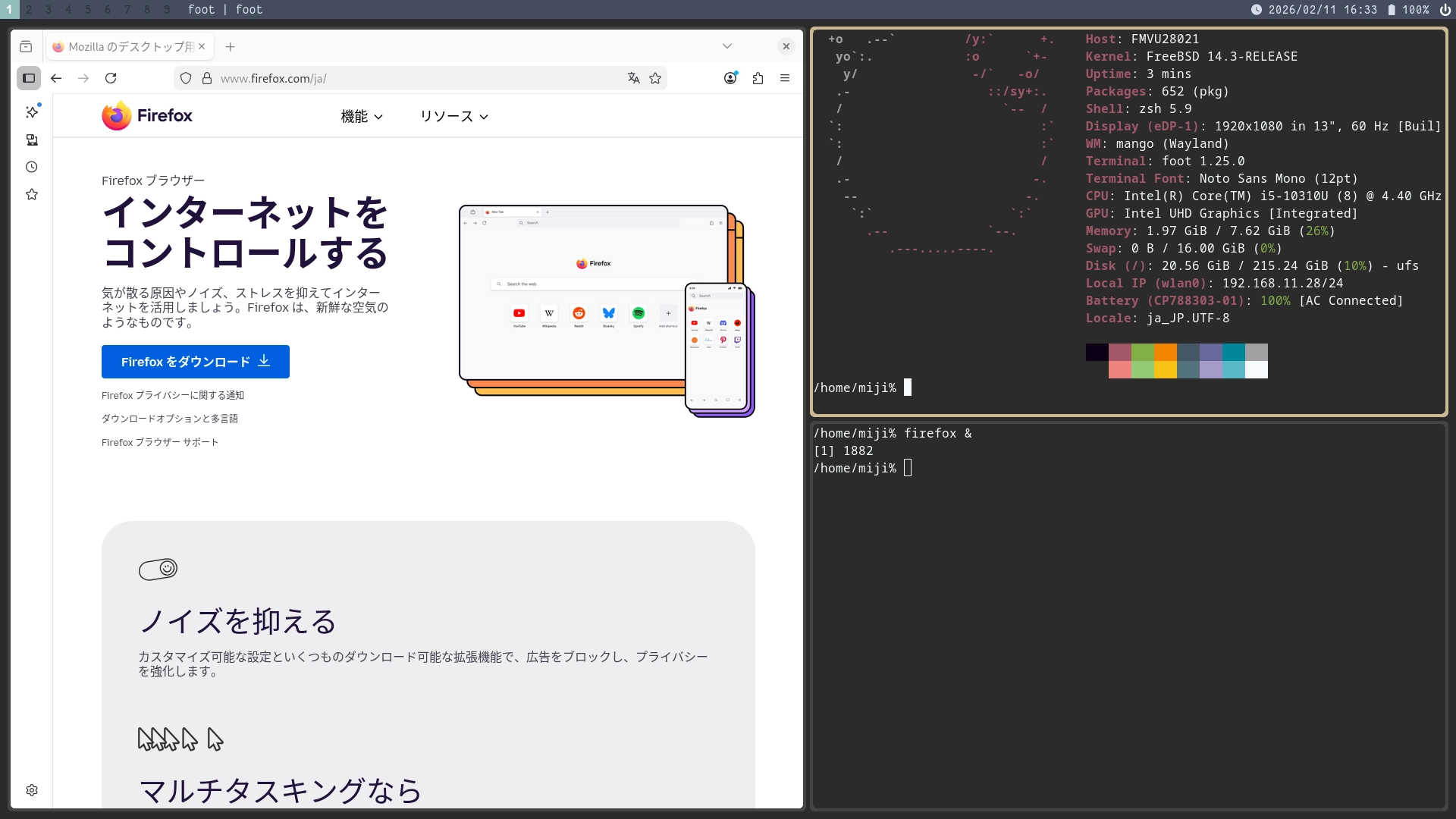
MangoWC (Wayland コンポジター)
MangoWC は上にも書いたように「マスター・スタック・レイアウト」が可能なタイル型コンポジターです。似たような感じのコンポジターに Hyprland というのがありますが、MangoWC のほうが軽量みたいです (ちゃんと確認したわけじゃないけど)。それから、ウィンドウが増えたり減ったりしたときにアニメーションがあります。気が散りそうで嫌だったんですが、実際に見てみたら意外と悪くなかったです。切りたければ切ることもできるみたいです。
packages でインストール可能です。ついでに foot (端末エミュレーター) とフォントもインストールします。別に foot にこだわらなくてもいいんですが、MangoWC の設定ファイルがデフォルトで foot を使うようになっているので、そうしています。
# pkg install -y mangowc foot noto-basic noto-jp noto-emoji noto-extra
インストール時のメッセージにしたがって設定ファイルを作ります。
% mkdir -p ~/.config/mango
% cp /usr/local/etc/mango/config.conf ~/.config/mango
取り急ぎ次の 2 点だけ変更します。
- 背景を単色の #2b2b2b (和色の「黒」だそうです) にする。
- LCD の輝度調整。ここでは 20% にする (デフォルトは 100% なので目に優しくない)。
@@ -117,7 +117,7 @@
 scratchpad_width_ratio=0.8
 scratchpad_height_ratio=0.9
 borderpx=4
-rootcolor=0x201b14ff
+rootcolor=0x2b2b2bff
 bordercolor=0x444444ff
 focuscolor=0xc9b890ff
 maximizescreencolor=0x89aa61ff
@@ -255,3 +257,8 @@
 # layer rule
 layerrule=animation_type_open:zoom,layer_name:rofi
 layerrule=animation_type_close:zoom,layer_name:rofi
+
+exec-once=backlight 20
基本的にはこれだけです。より詳細な設定については下記のサイトが参考になると思います。
- mango ipc (mmsg)https://github.com/DreamMaoMao/mangowc/wiki/mango-ipc-(mmsg)
- MangoWC Docshttps://mangowc.vercel.app/docs
あとは Ly などのログインマネージャーからログインすれば MangoWC が起動するはずです。
で、ここからは
- keyd を FreeBSD で使いたい (3) 【(一応) 完結編】https://retrotecture.jp/freebsd/enter_the_keyd3.html
みたいな事情がある場合の話です。ざっくりいうと MangoWC を起動したり終了したりするときにいろいろな処理を実行したいので、/usr/local/share/wayland-sessions/mango.desktop の Exec 行で自作のスクリプトを呼び出すというケースです。
スクリプトの本体は各ユーザーが ~/bin/start-session.sh に書くようにして、それを /usr/local/bin/start-session.sh から呼び出す形にしようと思います (ユーザー側でいろんな処理を書けるようにしとけばなにかと都合がいいかなと思ったので)。
まず /usr/local/bin/start-session.sh です。MangoWC 以外のコンポジターでも使い回せるように、コンポジターの実行ファイル名をコマンドライン引数で受け取るようにしています。エラー処理はサボってますけど大目に見てください。
#!/bin/sh

logger "start-session: $1"

usrscr="$HOME/bin/start-session.sh"

if [ -f "$usrscr" ]; then
    exec "$usrscr" "$1"
else
    exec "$1"
fi
次に、ユーザーごとの ~/bin/start-session.sh です。
#!/bin/sh

logger "$USER: start-session: $1"

reload() {
    if [ -f /var/run/keyd.pid ]; then
        sudo keyd reload
    fi
}

sudo /usr/local/bin/keyd-enable.sh
reload

dbus-launch --sh-syntax "$1"

sudo /usr/local/bin/keyd-enable.sh disable
reload
両スクリプトを実行可能にしておきます。
# chmod +x /usr/local/bin/start-session.sh
% chmod +x ~/bin/start-session.sh
で、/usr/local/share/wayland-sessions/mango.desktop を次のように少し修正します。
-Exec=mango
+Exec=/usr/local/bin/start-session.sh mango
さて、この状態で MangoWC を起動しても、#2b2b2b に設定した背景が画面いっぱいに広がっているだけで、初見だとどうしたらいいのかわからなくなると思います(笑) とりあえず Alt + Enter で foot が起動します。また、Super (Windows) キー + M で MangoWC を終了させてログインマネージャーに戻ることができます。
というわけで次は Alt + Enter で foot を起動して、foot の設定を行います。
foot (端末エミュレーター)
foot の設定ファイルを用意します。
% mkdir -p ~/.config/foot/
% cp /usr/local/etc/xdg/foot/foot.ini ~/.config/foot/
ここでは次の 6 点を設定します (かっこ内はこのあと掲載する foot.ini の差分の行番号です)。
- フォントとフォントサイズの変更 (5 行目)
- カーソルを点滅させる (13 ~ 18 行目)
- 背景色と文字色の変更 (26 ~ 32 行目)
- 画面のフラッシュを無効にする? (34、35 行目)
- カラースキームの変更 (40 ~ 55 行目、58 ~ 73 行目)
- キーボードやマウス操作によるフォントサイズの変更を無効にする (81 ~ 83 行目、91 ~ 92 行目)
4 点目の画面フラッシュについては、効果はよくわかってないけどとりあえずやってみたって感じです。vi で ESC を押したときなどに画面がフラッシュするんですが、それを抑制したい場合に効果があるように見えます。5 点目のカラースキームについては、以前 rxvt-unicode で検討・作成したものをとりあえずそのまま設定します。
- rxvt-unicode の設定 (と、わりと微妙な自作カラースキームの紹介)https://retrotecture.jp/freebsd/urxvt.html
6 点目については、「フォントサイズは動的に変えられたほうがいいだろ」という考え方もあると思いますが、意図せずに変えてしまうのが嫌なので、こうしています。
具体的な修正箇所は次のとおりです。
@@ -9,6 +9,7 @@
 # locked-title=no

 # font=monospace:size=8
+font=Noto Sans Mono:size=12
 # font-bold=<bold variant of regular font>
 # font-italic=<italic variant of regular font>
 # font-bold-italic=<bold+italic variant of regular font>
@@ -88,9 +89,9 @@
 # regex-copy=[your-fancy-name] Control+Alt+Shift+q

 [cursor]
-# style=block
-# blink=no
-# blink-rate=500
+style=block
+blink=yes
+blink-rate=500
 # beam-thickness=1.5
 # underline-thickness=<font underline thickness>

@@ -102,34 +103,33 @@
 # long-press-delay=400

 [colors]
-# alpha=1.0
-# alpha-mode=default # Can be `default`, `matching` or `all`
-# background=242424
-# foreground=ffffff
+alpha=1.0
+background=2b2b2b
+foreground=f7fcfe
 # flash=7f7f00
-# flash-alpha=0.5
+flash-alpha=0.0

 # cursor=<inverse foreground/background>

 ## Normal/regular colors (color palette 0-7)
-# regular0=242424  # black
-# regular1=f62b5a  # red
-# regular2=47b413  # green
-# regular3=e3c401  # yellow
-# regular4=24acd4  # blue
-# regular5=f2affd  # magenta
-# regular6=13c299  # cyan
-# regular7=e6e6e6  # white
+regular0=0d0015  # black
+regular1=a25768  # red
+regular2=82ae46  # green
+regular3=f08300  # yellow
+regular4=455765  # blue
+regular5=68699b  # magenta
+regular6=008899  # cyan
+regular7=9fa0a0  # white

 ## Bright colors (color palette 8-15)
-# bright0=616161   # bright black
-# bright1=ff4d51   # bright red
-# bright2=35d450   # bright green
-# bright3=e9e836   # bright yellow
-# bright4=5dc5f8   # bright blue
-# bright5=feabf2   # bright magenta
-# bright6=24dfc4   # bright cyan
-# bright7=ffffff   # bright white
+bright0=2b2b2b   # bright black
+bright1=ee827c   # bright red
+bright2=93ca76   # bright green
+bright3=f7c114   # bright yellow
+bright4=53727d   # bright blue
+bright5=a59aca   # bright magenta
+bright6=59b9c6   # bright cyan
+bright7=f7fcfe   # bright white

 ## dimmed colors (see foot.ini(5) man page)
 # dim-blend-towards=black
@@ -205,6 +205,9 @@
 # font-increase=Control+plus Control+equal Control+KP_Add
 # font-decrease=Control+minus Control+KP_Subtract
 # font-reset=Control+0 Control+KP_0
+font-increase=none
+font-decrease=none
+font-reset=none
 # spawn-terminal=Control+Shift+n
 # minimize=none
 # maximize=none
@@ -274,6 +277,8 @@
 # scrollback-down-mouse=BTN_WHEEL_FORWARD
 # font-increase=Control+BTN_WHEEL_BACK
 # font-decrease=Control+BTN_WHEEL_FORWARD
+font-increase=none
+font-decrease=none
 # selection-override-modifiers=Shift
 # primary-paste=BTN_MIDDLE
 # select-begin=BTN_LEFT
Waybar (タスクバー)
Waybar は Windows のタスクバーに相当するソフトウェアです。
Waybar のインストール
ネットで他の方のスクリーンショットをいろいろ眺めると、とても多彩な機能があるみたいで目移りしてしまうんですが、とりあえず
- ワークスペース (MangoWC では「タグ」と呼ぶようです) のセレクター
- 日付と時刻の表示
- バッテリー残量表示
- IME の状態表示
- 電源ボタン
あたりがほしいです。これらに必要なツールと Waybar 本体を packages からインストールします。
# pkg install -y waybar nerd-fonts wlogout swaylock
Waybar の設定
設定は、MangoWC の作者ご本人が公開されているものをベースとして使わせていただくことにします。
- MangoWC の作者ご本人による設定ファイルのサンプル集https://github.com/DreamMaoMao/waybar-config/
これをクローンして cool というディレクトリの下にある config.jsonc、nord.css、style.css を ~/.config/mango/waybar/ にコピーします。なお、battery_menu.xml というファイルは今回は使いません。
% git clone https://github.com/DreamMaoMao/waybar-config.git
% cd waybar-config/cool/
% ls
battery_menu.xml    config.jsonc    nord.css    style.css
% mkdir -p ~/.config/mango/waybar/
% cp *.jsonc *.css ~/.config/mango/waybar/
で、コピーした config.jsonc を自分の好みに合わせて修正します。
// -*- mode: jsonc -*-
{
"layer": "top",
"position": "top",
"exclusive": true,
"passthrough": false,
"ipc": false,
"height": 25,
"margin": "0",
"modules-left": [
"dwl/tags",
"dwl/window"
],
"modules-center": [
],
"modules-right": [
"custom/clock",
"battery",
"tray",
"custom/power"
],
// Modules configuration
"dwl/tags": {
"num-tags": 9,
"hide-vacant": true,
"expand": true,
"disable-click": false,
"tag-labels": []
},
"dwl/window": {
"format": "{app_id} | {title}",
"max-length": 50,
"rewrite": {
" \\| ": ""
}
},
"tray": {
"icon-size": 21,
"spacing": 10
},
"custom/clock": {
"exec": "date '+%Y/%m/%d %H:%M'",
"interval": 60,
"format": " {}" // Nerd Font U+F0954 (clock)
},
"battery": {
"format": "{icon} {capacity}%",
"format-icons": ["", "", "", "", "", ""] // Nerd Font U+F008E,F007B,F007D,F007F,F0081,F0079 (battery)
},
"custom/power": {
"format" : "⏻", // Unicode POWER SYMBOL
"tooltip": false,
"on-click": "wlogout -l ~/.config/mango/wlogout/layout -C ~/.config/mango/wlogout/style.css"
}
}
注意点として、オリジナルの cool/config.jsonc が使用している音量調整モジュール (pulseaudio) は Waybar の起動を著しく遅らせるようです (私の環境だけかもしれませんが)。Waybar の起動が遅い場合は、これを疑ってみてください。
2026年3月16日 追記: pulseaudio は無実かもしれません。付録を参照してください。
custom/power モジュールから呼び出す wlogout については個別にもうちょっと設定が必要です (次節参照)。それから CSS ファイルも少し修正します。デフォルトでは空っぽのタグを非表示にするスタイルが適用されていますが、空かどうかに関係なくすべてのタグを表示するようにしたいので、当該箇所を削除します。また、タグボタンどうしの間のスペースが開きすぎているように感じるので、ちょっと調整します。
@@ -29,20 +29,8 @@
 }

 #tags button {
-  padding: 0 0.8rem; /*More horizontal padding for text */
+  padding: 0 0.4rem; /*More horizontal padding for text */
   font-weight: normal;
-}
-
-#tags button:not(.occupied):not(.focused) {
-  font-size: 0;
-  min-width: 0;
-  padding: 0;
-  margin: -50px;
-  color: transparent;
-  background-color: transparent;
-  box-shadow: none;
-  outline: none;
-  transition: none;
 }

 #tags button.occupied {
wlogout の設定
wlogout は Windows のシャットダウンメニューのようなことができるソフトウェアです。次の動作をさせることができます。
- 画面ロック (Swaylock を使用)
- ログアウト
- サスペンド (スリープ)
- ハイバネート (休止)
- シャットダウン
- 再起動
設定ファイルは例によって /usr/local/etc/wlogout からコピーします。前出の ~/.config/mango/waybar/config.jsonc の 52 行目に指定したパスに置きます。
% cp /usr/local/etc/wlogout/layout ~/.config/mango/wlogout/layout
% cp /usr/local/etc/wlogout/style.css ~/.config/mango/wlogout/style.css
ここでは次の 2 点を修正します。
- 画面ロック時の背景色を #1f3134 (和色の「百入茶 (ももしおちゃ)」だそうです) にする。
- ログアウト時のコマンドを
mmsg -qにする。
mmsg -q は外部から MangoWC を終了させるためのコマンドです。具体的な修正箇所は次のとおりです。
@@ -1,6 +1,6 @@
 {
     "label" : "lock",
-    "action" : "swaylock",
+    "action" : "swaylock -c 1f3134",
     "text" : "Lock",
     "keybind" : "l"
 }
@@ -12,7 +12,7 @@
 }
 {
     "label" : "logout",
-    "action" : "kill -9 -1",
+    "action" : "mmsg -q",
     "text" : "Logout",
     "keybind" : "e"
 }
CSS は特に変更しません。ちなみに、この状態で画面ロック (Swaylock) が発動すると、#1f3134 に設定した背景が画面いっぱいに広がっているだけで、初見だとどうしたらいいのかわからなくなると思います(笑) 元の画面に復帰するには、この状態でログインパスワードを入力します。キーボードから何かしら入力すれば、画面中央にインジケーターが出現し、パスワードが一致したとかしなかったとかがわかるようになっています。
仕上げ
最後に、MangoWC の設定ファイルに次の 1 行を追加します。
exec-once=waybar -c ~/.config/mango/waybar/config.jsonc -s ~/.config/mango/waybar/style.css > ~/log/waybar.log
Fcitx5 (IM) と Anthy (かな漢字変換エンジン)
日本語を入力できるようにします。設定はデフォルトのままでもけっこう使えると思います (特に Anthy はほぼほぼ Emacs ライクなキーバインドが設定されているので助かる) が、次の点だけ私の都合に合わせて修正しようと思います。
- IM のオン / オフを Ctrl + バックスラッシュにアサインする。
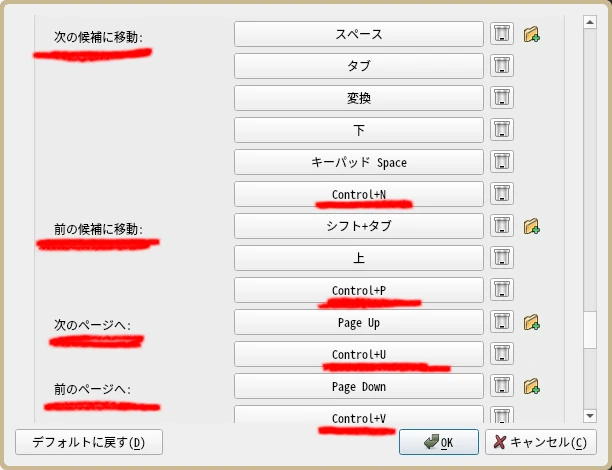
- かな漢字変換時、[次の候補に移動] を Ctrl + N にアサインする。
- 同、[前の候補に移動] を Ctrl + P にアサインする。
- 同、[次のページへ] を Ctrl + U にアサインする。
- 同、[前のページへ] を Ctrl + V にアサインする。
インストールと初期設定
例によって必要なツールはすべて packages からインストールすることができます。
# pkg install -y fcitx5 fcitx5-configtool ja-fcitx5-anthy
そして環境変数を ~/.zprofile などに設定します。
export LANG=ja_JP.UTF-8
export LC_ALL=ja_JP.UTF-8
export LC_CTYPE=ja_JP.UTF-8

export GTK_IM_MODULE=fcitx
export QT_IM_MODULE=fcitx
export SDL_IM_MODULE=fcitx
export XMODIFIERS='@im=fcitx'
SDL_IM_MODULE というのはあまり見かけない気がしますが、ChatGPT に勧められたので入れています。不要かもしれません。で、~/.config/mango/config.conf に Fcitx5 を起動するための設定を追加します。
exec-once=fcitx5 -r -d 2> ~/log/fcitx5.log
ここまで来れば、Ctrl + Space で IM をオン / オフすることができるようになります。
Fcitx5 の設定
Emacs で Canna を使っていた人は (それとも Wnn だったっけ?)、Ctrl + バックスラッシュでのオン / オフのほうが馴染みがあるんじゃないかと思います。GUI の設定ツールで変更できます。
% fcitx5-configtool &
もしかしたら「DBusがFcitxと接続できませんでした。Fcitxは動いていますか?」とエラーらしきものが表示されるかもしれません。その場合はまず D-Bus を起動しておく必要があると思われます (前出の ~/bin/start-session.sh の 14 行目などを参照してください)。
無事に起動したら [グローバルオプション] > [ホットキー] > [入力メソッドの切り替え] のところの [Control+スペース] ボタンをクリックして Ctrl キーとバックスラッシュキーを入力すれば、設定を上書きすることができます (図 2)。
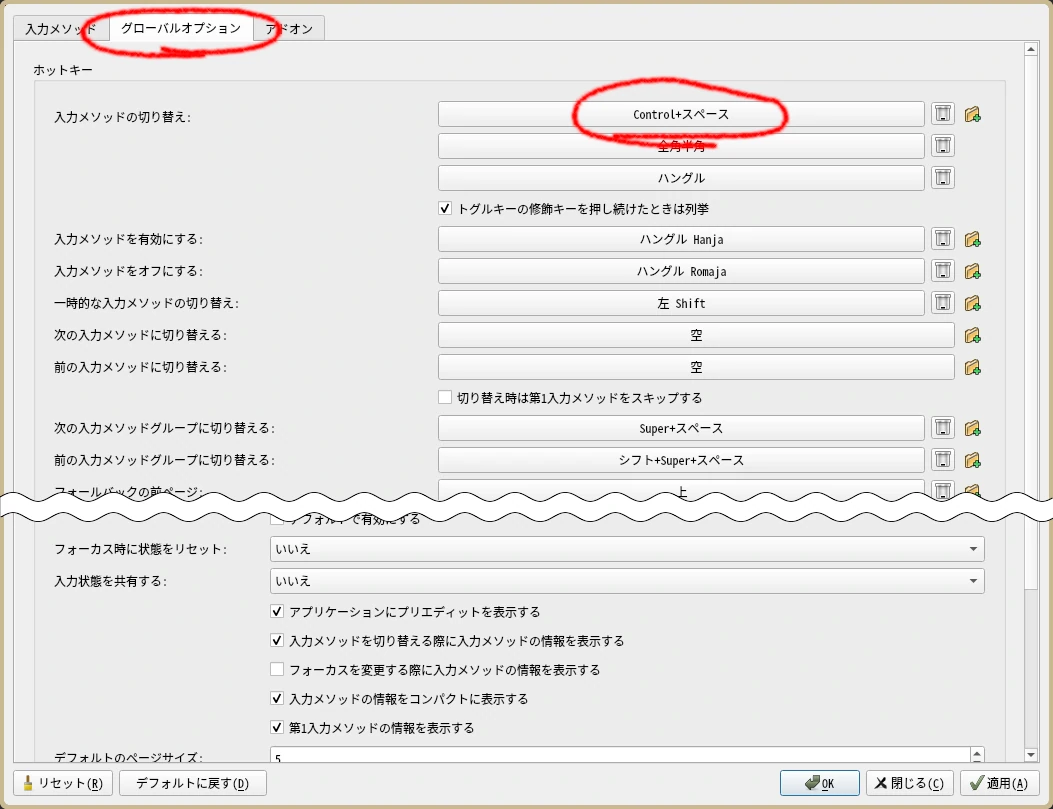
あるいは右端にある追加ボタンをクリックすれば、デフォルトの Ctrl + Space を残したままキーバインドを追加することもできます。
あとは右下の [適用] をクリックして画面を閉じます。
Anthy の設定
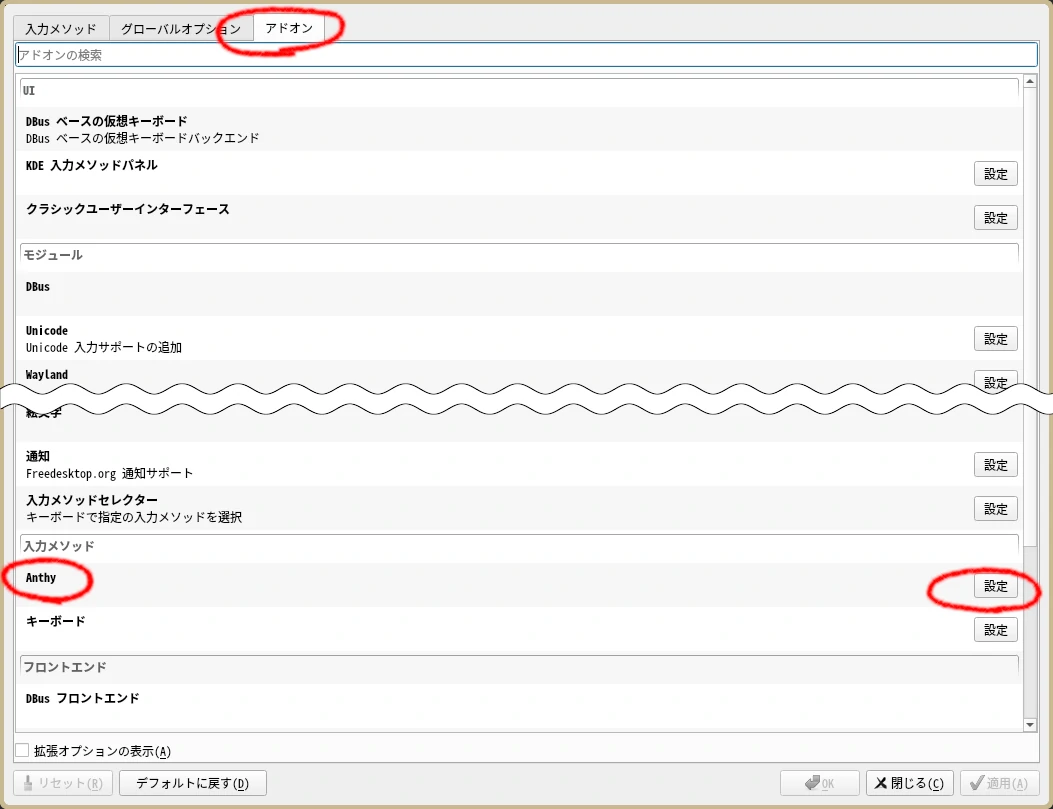
これも fcitx5-configtool から設定することができます。[アドオン] タブ > [入力メソッド] > [Anthy] > [設定] ボタンを押して (図 3)、表示されたダイアログを次のように設定しました。
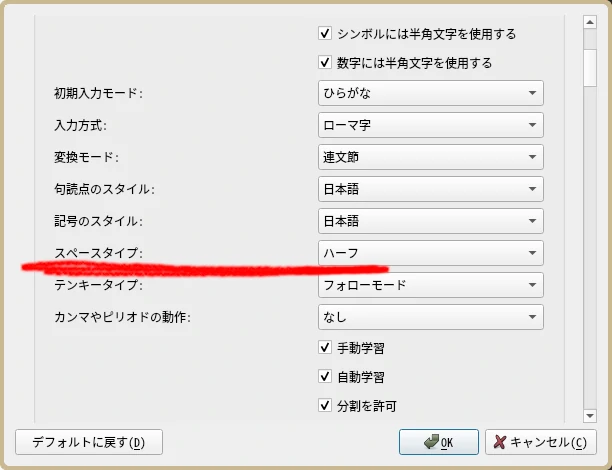
- [全般] > [スペースタイプ]: ハーフ (常に半角スペースを使う) (図 4)
- [キー] > [次の候補に移動]: 右端の追加ボタンをクリックして、Ctrl + N を追加する (図 5)。
- 同様にして [前の候補に移動]、[次のページへ]、[前のページへ] にそれぞれ Ctrl + P、Ctrl + U、Ctrl + V をアサインする (図 5)。
Firefox (ブラウザ)
Firefox のインストールも特に難しいことはなく、packages からインストールすることができます。
# pkg install -y firefox
設定は以前別の記事に書いたことがありますが、だいぶん前の話なので現在では事情が異なるかもしれません。暇なときに見直したいと思います。
付録: Waybar の起動に 30 秒くらいかかる件
pulseaudio を削除しても Waybar の起動が遅いことがけっこうあり、調べたところ D-Bus デーモンを正しく起動していないことが原因でした。Waybar の clock モジュールが D-Bus に接続しようとして接続できないために時間がかかってしまっていました。修正点は次のとおりです。
まず、MangoWC の設定ファイルの中で dbus-launch していた部分を削除します。Fcitx5 に D-Bus が必要だからというんで、よくもわからず付け足した行です。dbus-launch に --sh-syntax を付けたときに出力されるコードに意味があるらしいのですが、それを /dev/null に捨て去るというまぬけなことをやっておりました。
 exec-once=waybar -c ~/.config/mango/waybar/config.jsonc -s ~/.config/mango/waybar/style.css > ~/log/waybar.log
-exec-once=dbus-launch --sh-syntax --exit-with-session > /dev/null
 exec-once=fcitx5 -r -d 2> ~/log/fcitx5.log
 exec-once=backlight 20
次に、MangoWC 自体を dbus-launch(1) コマンドから起動するように修正します。
@@ -11,7 +11,7 @@
 sudo /usr/local/bin/keyd-enable.sh
 reload

-$1
+dbus-launch --sh-syntax "$1"

 sudo /usr/local/bin/keyd-enable.sh disable
 reload
ちなみに、dbus-launch コマンドに --exit-with-session オプションを付けてしまうと MangoWC を終了したあとここに戻ってきてくれないので、付けませんでした。
基本的にはこれだけでかなり改善したんですが、それでもまだ 1 ~ 2 秒かかる感じでした。で、ここからはおまけです。そもそもボトルネックになっている clock モジュールは、クリックするとカレンダーがポップアップしたりといった多機能なモジュールなので D-Bus が必要ってことみたいでした。現在時刻が分かればいいだけなら date コマンドでいいじゃんってことで、Waybar の設定ファイルを次のように変更しました。
@@ -15,7 +15,7 @@
"modules-center": [
],
"modules-right": [
- "clock",
+ "custom/clock",
"battery",
"tray",
"custom/power"
@@ -39,8 +39,10 @@
"icon-size": 21,
"spacing": 10
},
- "clock": {
- "format": " {:%Y/%m/%d %H:%M}" // Nerd Font U+F0954 (clock)
+ "custom/clock": {
+ "exec": "date '+%Y/%m/%d %H:%M'",
+ "interval": 60,
+ "format": " {}" // Nerd Font U+F0954 (clock)
},
"battery": {
"format": "{icon} {capacity}%",
clock モジュールをやめて custom/clock モジュールを自作しました。その中では date コマンドの出力を format キーの「{}」の中に投げています。で、60 秒間隔でこれを実行します。これで Waybar が爆速で起動してくれるようになりました。
関連記事
- FreeBSD 14.3 をインストールする (その 1): OS 本体のインストールhttps://retrotecture.jp/freebsd/freebsd14_3_install_base.html
- FreeBSD 14.3 をインストールする (その 2): OS インストール後の諸設定https://retrotecture.jp/freebsd/freebsd14_3_postinstall.html
- FreeBSD 14.3 をインストールする (その 3): Wayland と Swayhttps://retrotecture.jp/freebsd/freebsd14_3_wayland.html